
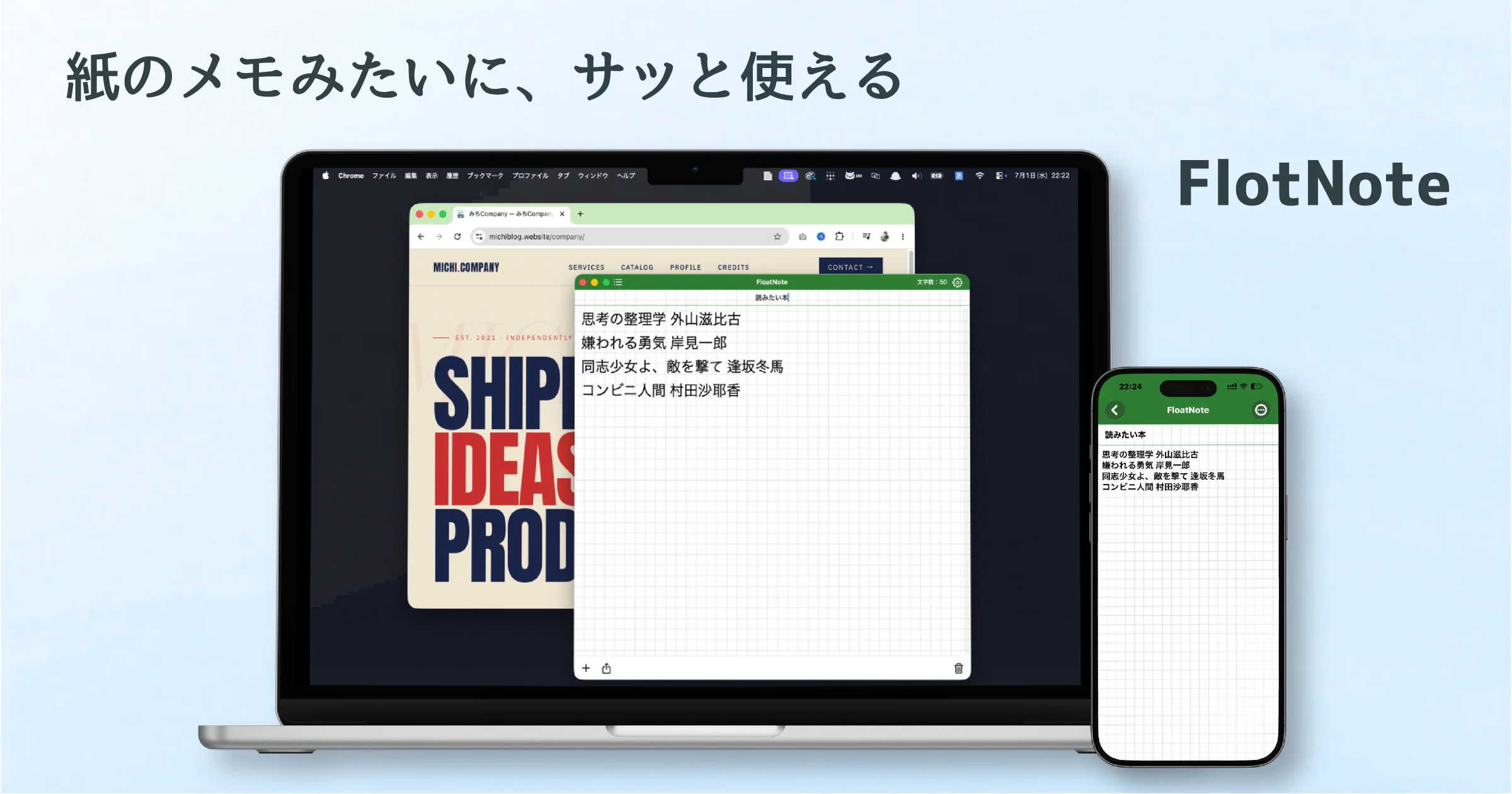
パソコンで作業中にメモを取るなら、紙のメモが一番手軽です。パソコンで調べ物をしながら、そのままサッと書き留められます。メモはずっと手元にあって、勝手にどこかいってしまうことはありません。
でもデジタルだと勝手にどっかいってしまいます。たとえば標準のメモアプリも何か書いたあとブラウザに戻ったら、メモが裏側へ消えてしまいます。また書きたくなったらDockからクリックして引っ張り出す。この手順が地味にストレスでした。
紙のメモをデスクに置いた感覚をそのままMacで再現したアプリ、それが FloatNote です。
開いている画面の手前にメモが浮かぶ
キーを押すと、今作業しているウィンドウの手前にメモが現れます。ブラウザを開いていても、スプレッドシートの途中でも、画面を切り替えることなくメモが書けます。
他のアプリをクリックしたらメモはスッと後ろへ回ります。常に最前面に居座るわけではないので、作業の邪魔になりません。
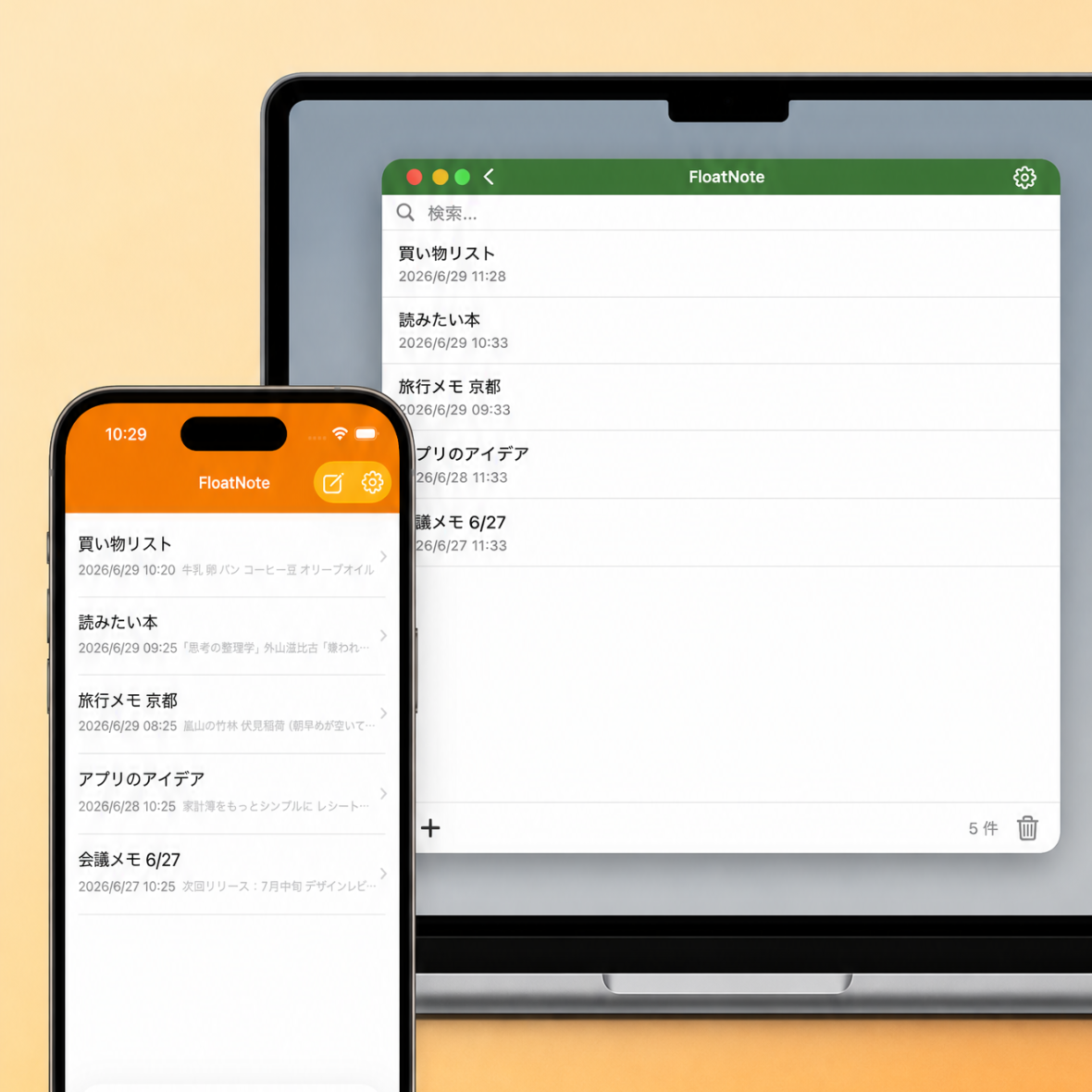
MacでもiPhoneでも同じメモを確認できる
iCloud同期に対応しているので、Macで書いたメモがiPhoneにも届きます。逆もしかり。どちらで書いても同じメモが見えます。
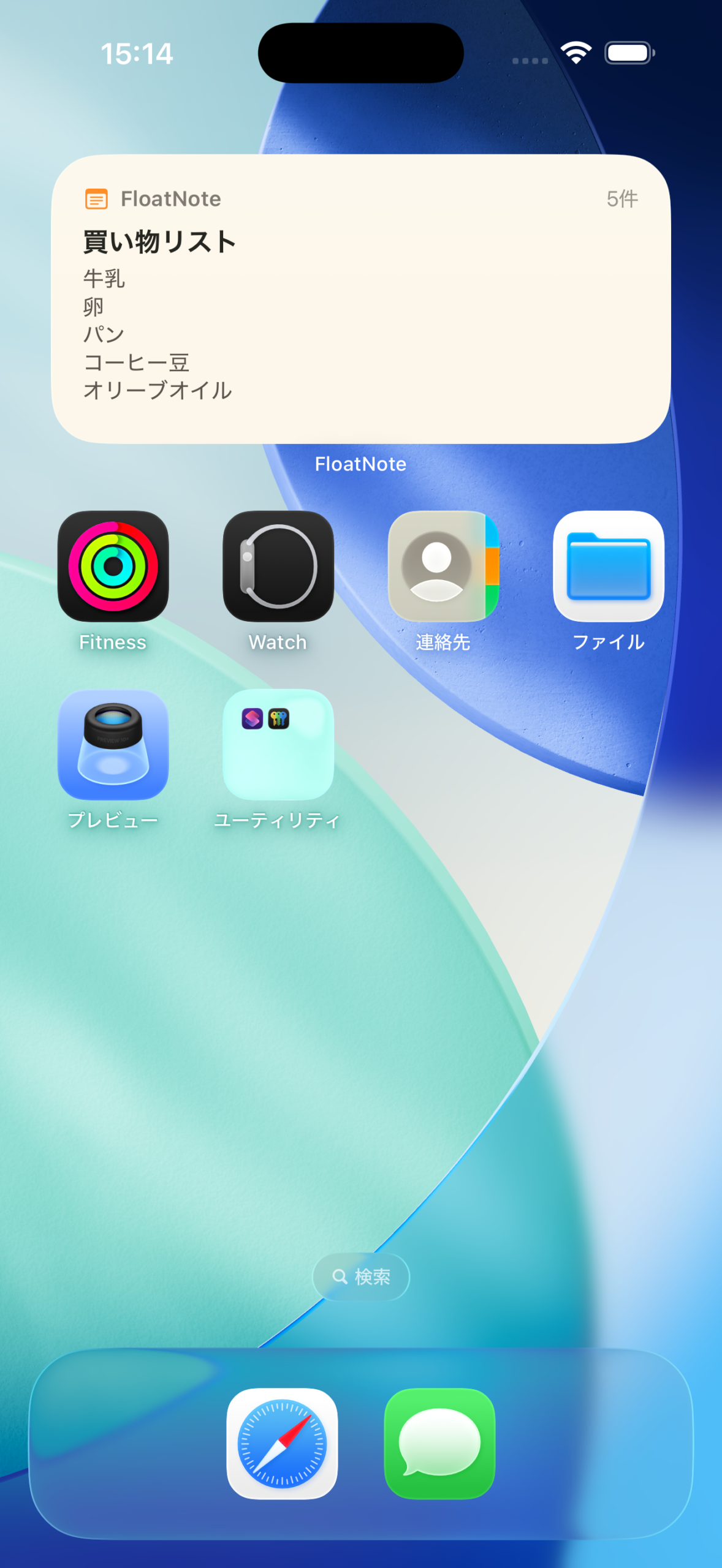
iPhoneのホーム画面にウィジェットを追加しておけば、アプリを開かなくても最新のメモをすぐ確認できます。
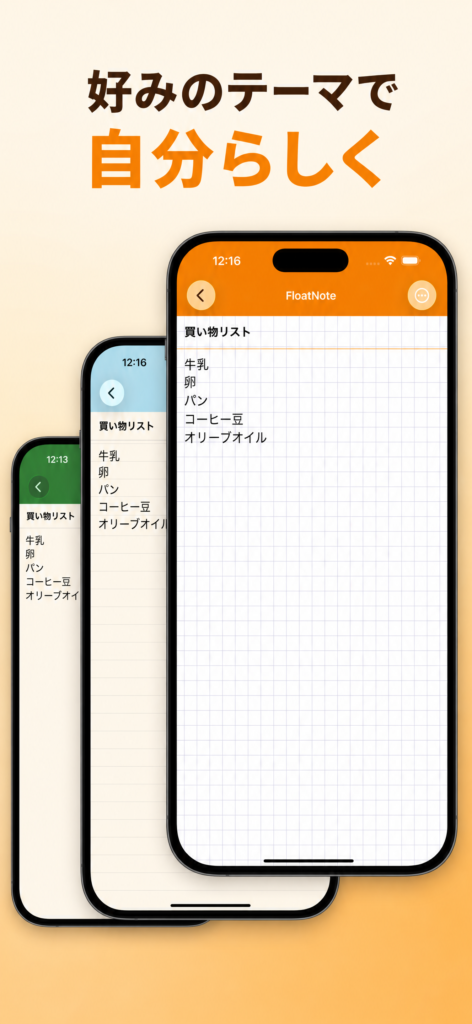
見た目は好きなように変えられる
Mac版・iPhone版どちらもヘッダーのカラーテーマや背景パターン、ダークモードなど見た目を変えられます。
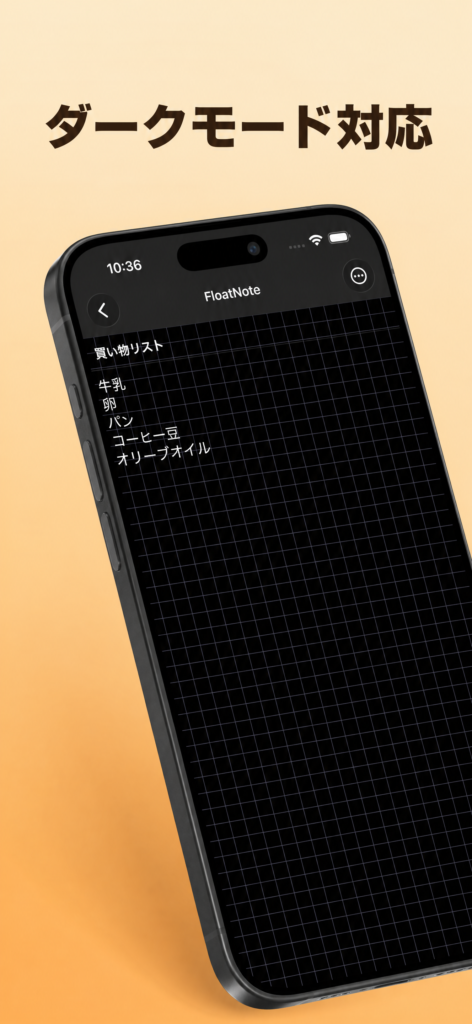
どちらも無料で使えます。
できること一覧
| 機能 | Mac版 | iPhone版 |
|---|---|---|
| ショートカットキーで呼び出し | ◯(変更可能) | |
| 他のアプリの上に重ねて表示 | ◯ | |
| 複数メモの管理 | ◯ | ◯ |
| iCloud同期 | ◯ | ◯ |
| ウィジェット | ◯ | |
| テーマ・カラー変更 | ◯ | ◯ |
| ダークモード | ◯ | ◯ |
| 画像の貼り付け | ◯ | |
| テキスト書き出し | ◯ | |
| Macの上部バーから起動 | ◯ | |
| 料金 | 無料 | 無料 |
Mac版の使い方
インストールする
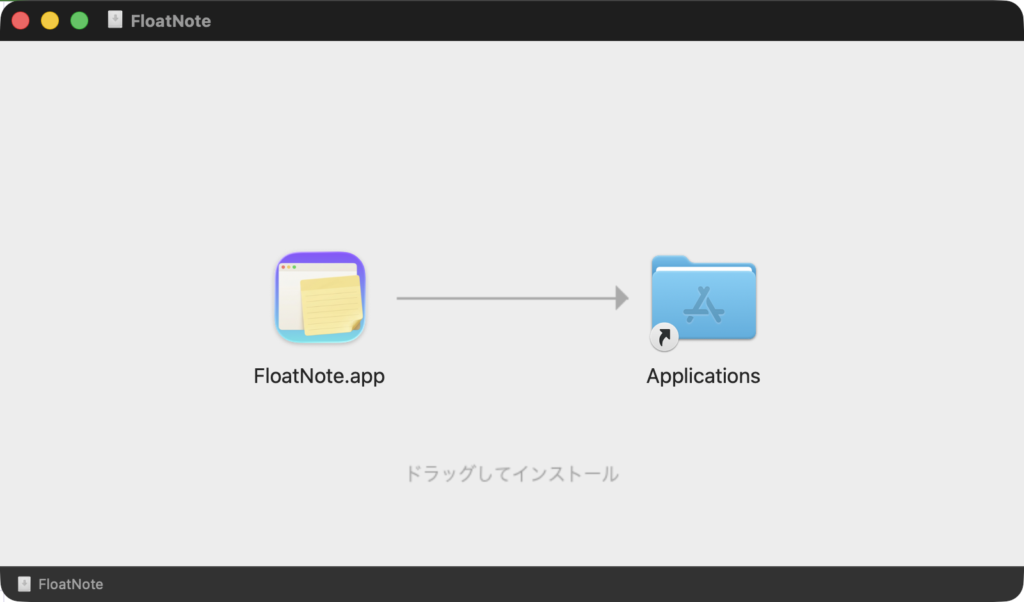
ダウンロードしたDMGファイルを開くと、FloatNoteのアイコンとApplicationsフォルダへの矢印が表示されます。アイコンをApplicationsフォルダにドラッグするだけでインストール完了です。
メモの表示・非表示はF10キーで
起動すると自動でメモが表示されます。以降は F10 を押すたびに表示・非表示が切り替わります。
表示中に他のアプリやブラウザを操作するとメモは裏側に回りますが、F10を押せばすぐ前に出てきます。設定からキーの変更も可能です。
メモを作る・切り替える・消す
- 新規メモ:ウィンドウ左下の「+」ボタン
- メモの切り替え:左側のリストから選ぶ
- 削除:ゴミ箱アイコン。設定で自動削除日数を変えられます
設定でカスタマイズする
ウィンドウ右上の歯車アイコンから設定を開くと、以下をまとめて変えられます。
- ホットキー:好きなキーに変更できます
- ヘッダー色:カラーテーマを選べます
- 外観:ライト/ダークを切り替えられます
- 背景:方眼紙など背景パターンを選べます
- フォント:書体とサイズを変更できます
- ゴミ箱の自動削除:削除までの日数を設定できます
- iCloud同期:トグルをONにするだけ。iPhoneと同じApple IDであれば自動で同期されます
iPhone版の使い方
App Storeからインストールする
App Storeで入手する(審査中のためリリース後にリンクを更新します)
メモを書く・確認する
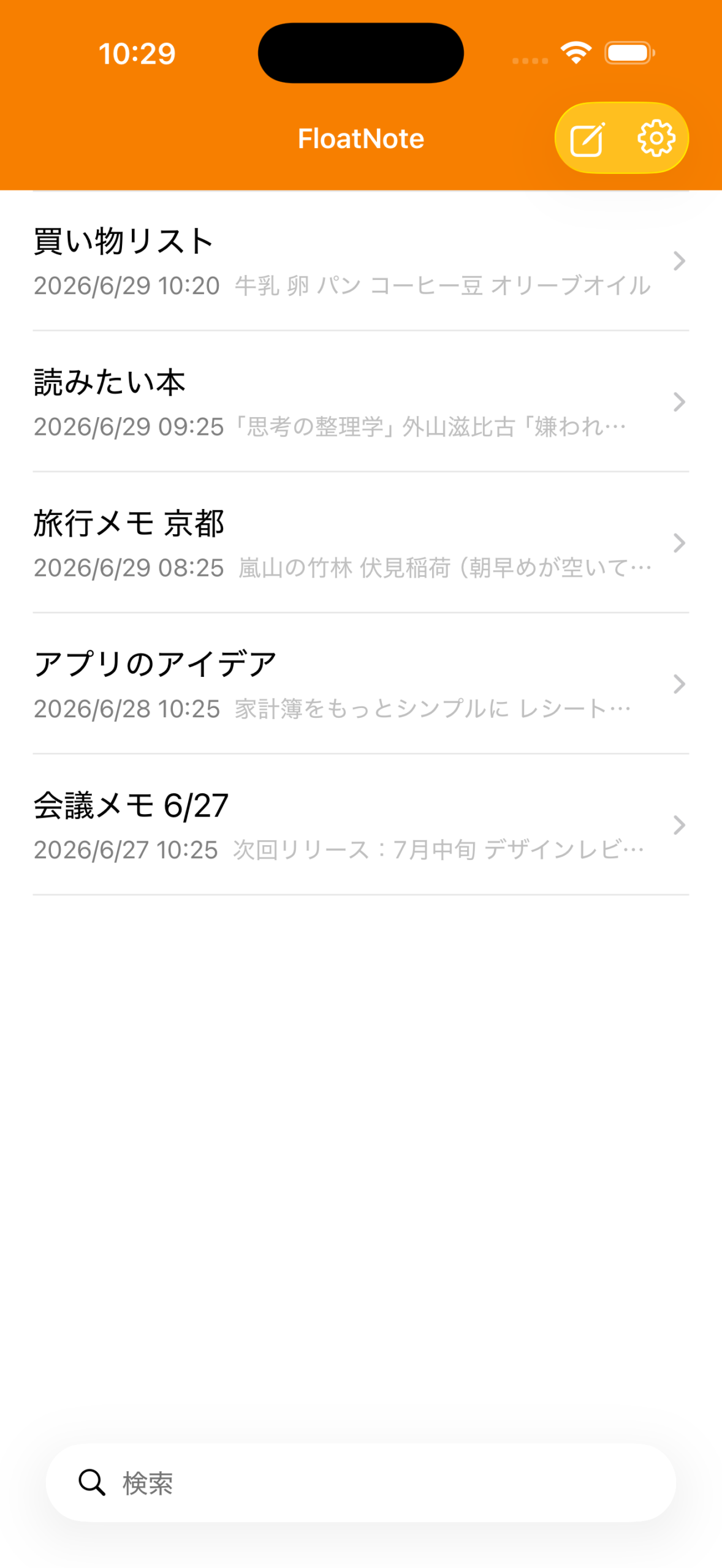
右上の編集アイコンをタップすると新しいメモを作れます。一覧からタップして開けば既存のメモを確認・編集できます。
テーマとダークモードを設定する
歯車アイコンから設定を開きます。ヘッダーカラー、背景パターン、ダークモードをここで変えられます。
ホーム画面にウィジェットを追加する
ホーム画面にウィジェットを置くことで、アプリを開くことなくメモの内容を確認できます。
最新メモの内容がホーム画面から確認できるようになります。
MacとiCloud同期する
設定のiCloudトグルをONにします。Mac側も同じようにONにしておけば、同じApple IDでメモが繋がります。
使ってみた感想や気になる点があればお気軽にご連絡ください。